PWA를 스토어에 출시하기
웹 사이트를 PWA로 업데이트하기
에서 PWA가 된 웹 앱 / 웹 사이트(이하 웹 앱)를 스토어에 출시하는 간단한 방법입니다. 코드는 한 줄도 더 쓰실 필요 없습니다.
Bubblewrap
, PWA Builder
등의 선택지가 있으며, Bubblewrap은 커맨드 라인에서, PWA Builder는 웹에서 앱을 제작합니다.
이 글에선 조금 더 간단한 PWA Builder로 구글 플레이 스토어에 출시하는 것을 기준으로 설명하겠습니다.
완성된 앱은 제 블로그 앱
에서 확인해보실 수 있습니다. 마찬가지로 PWA Builder를 통해 만든 앱입니다.
브라우저에서 홈 화면에 추가해 설치한 PWA와 크게 다른 경험을 제공하진 않지만, 앱을 스토어에 배포할 목적이라면 번거롭게 웹뷰를 이용하는 것보단 훨씬 간단하게 하실 수 있습니다.
웹 앱 빌드
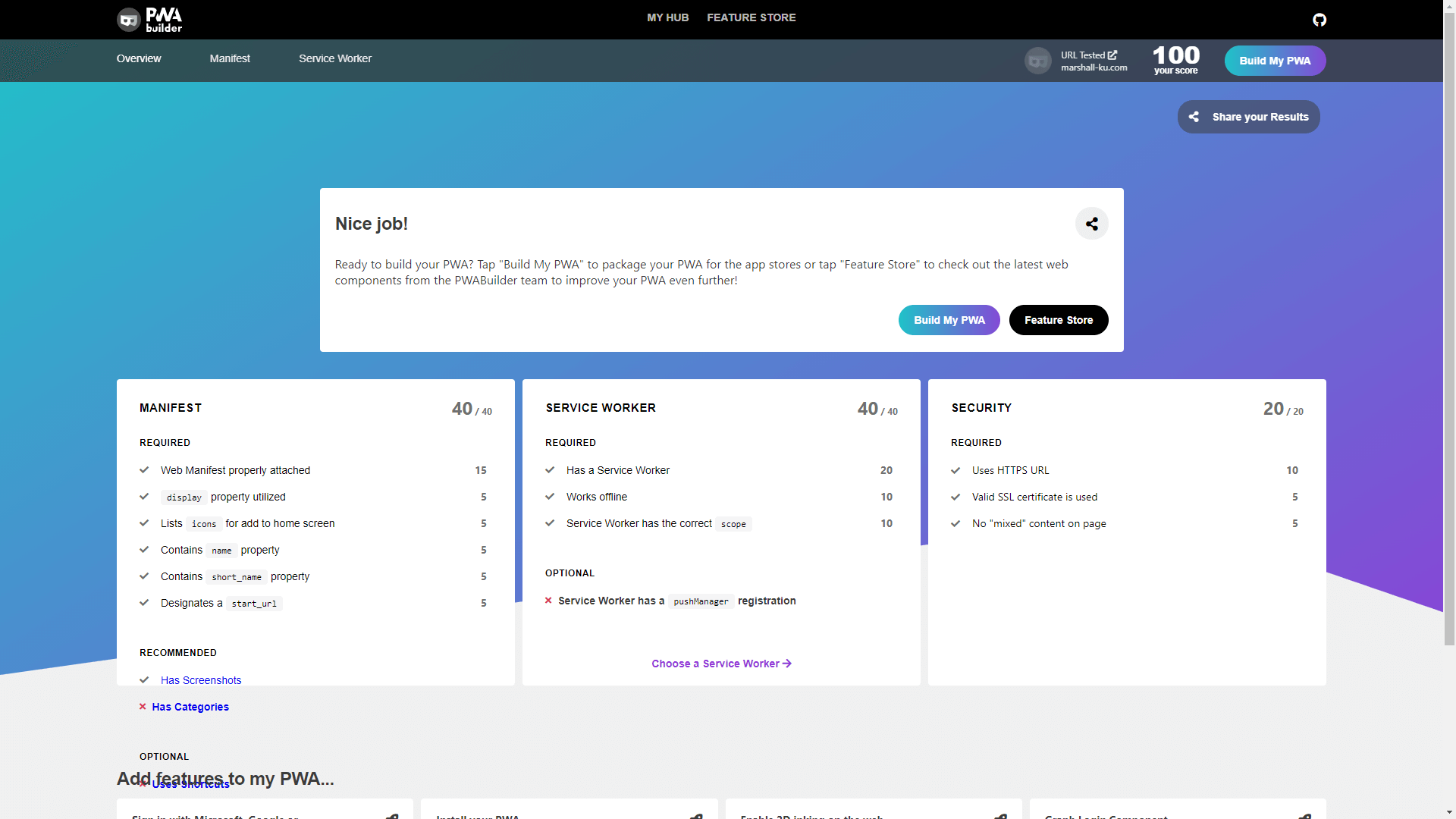
PWA Builder 홈페이지에서 본인의 웹 앱의 주소를 입력하면 올바른 PWA인지 검사를 진행합니다.
전 글을 따라 PWA를 올바르게 제작했으면 별다른 문제 없이 “Build My PWA” 버튼이 활성화됩니다. 클릭해주세요.
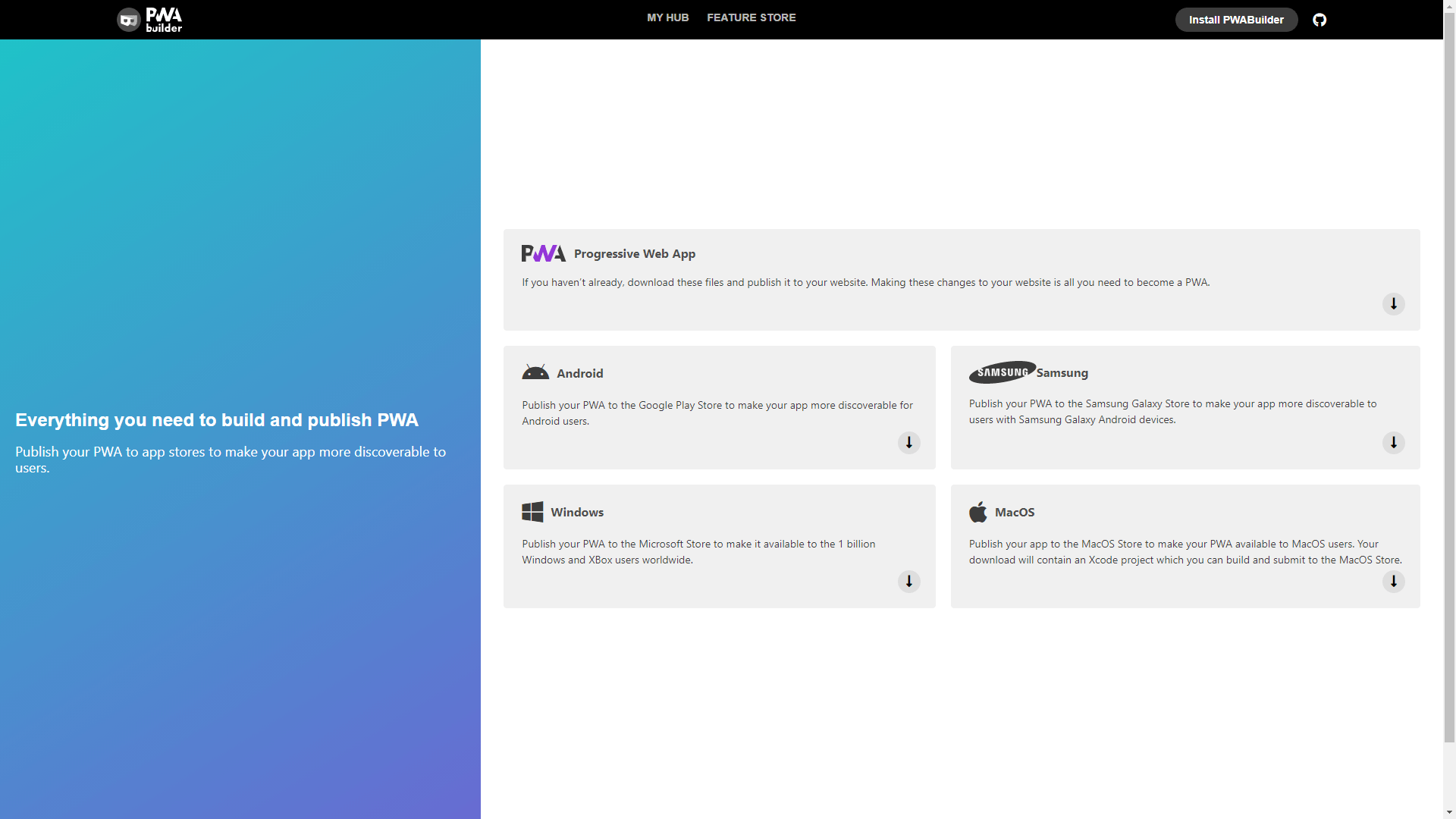
출시할 플랫폼의 카드에 있는 화살표를 클릭해주세요.
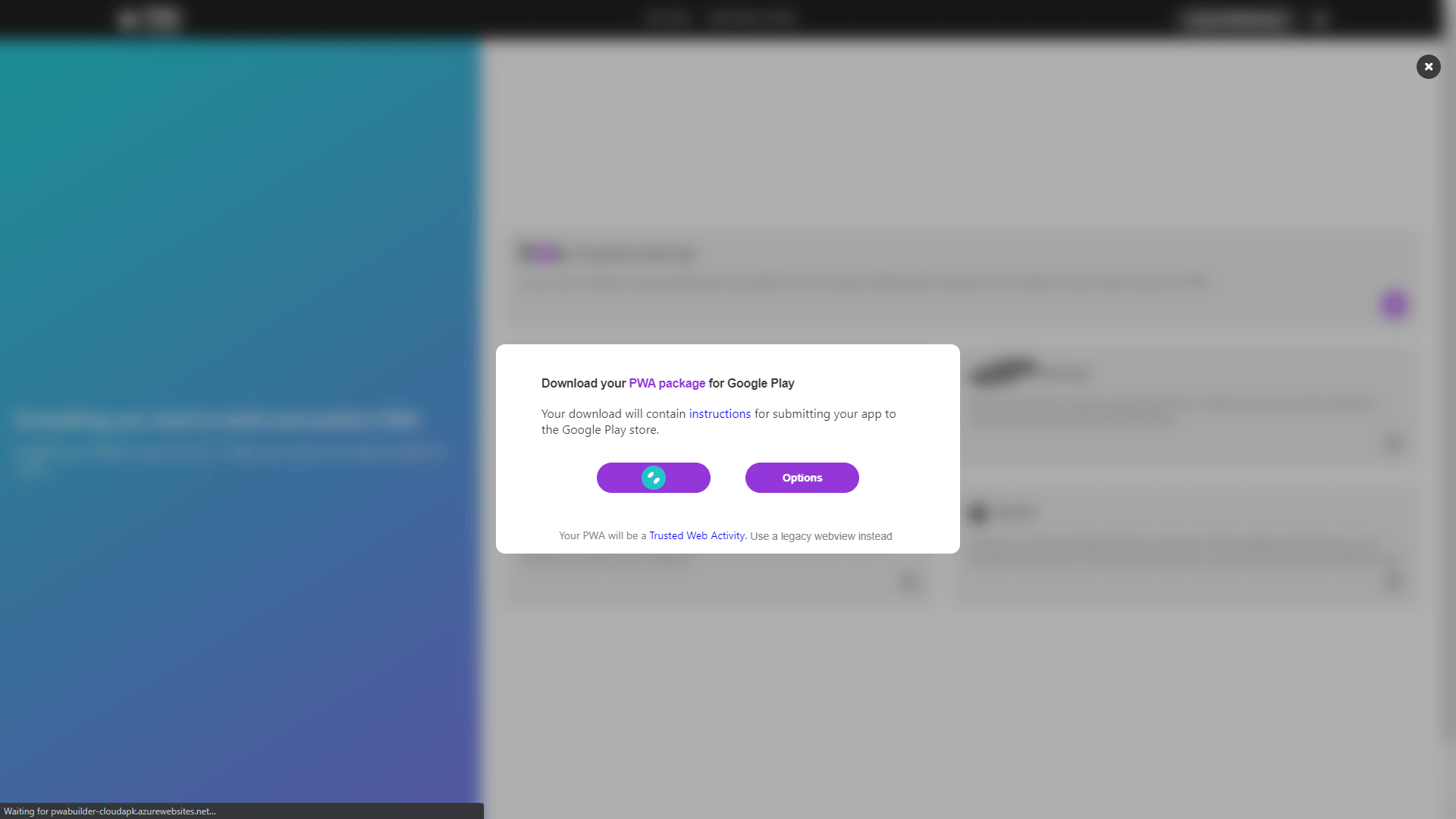
기본적으로 옵션은 Manifest 파일을 토대로 자동으로 생성됩니다. 애플리케이션 ID(com.example.app) 등을 수정하시려면 “Options“를 클릭하셔서 설정을 손보시고 “Download” 버튼을 클릭하시면 zip 파일이 내려받아 집니다.
내려받은 zip 파일 내부의 signing-key-info.txt와 signing.keystore은 앱 업데이트에 필요한 키가 있으니 반드시 안전한 곳에 백업해둬 주세요.
인증 코드 추가
zip 파일 내부에 assetlinks.json이란 파일이 있을 겁니다.
웹 루트에 .well-known이란 폴더를 제작하시고, 그 안에 위 파일을 넣어주세요.
https://example.com/.well-known/assetlinks.json이란 주소로 위 파일에 접근할 수 있어야 합니다.
테스트
zip 파일에 포함된 .apk파일을 안드로이드 기기에 설치해서 올바르게 작동하는지 테스트해주세요.
안드로이드 기기가 없으면 Run apps on the Android Emulator
를 참고하셔서 에뮬레이터에서 실행해보시면 됩니다.
플레이 스토어에 올바르게 등록되기 전까진 앱 상단에 크롬 UI가 표시됩니다. 등록 및 심사가 끝나면 사라지니 참고해주세요.
플레이 스토어에 배포
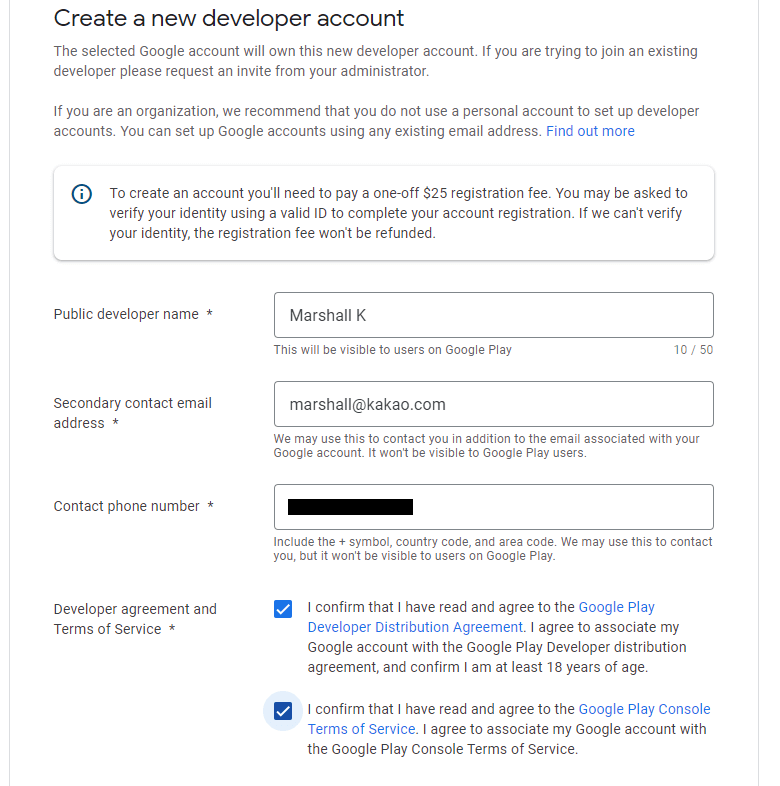
Google Play Console 로 이동하셔서, 개발자 계정이 없다면 개발자 계정을 만들어주세요. $25를 한 번만 내시면 개발자로 등록됩니다.
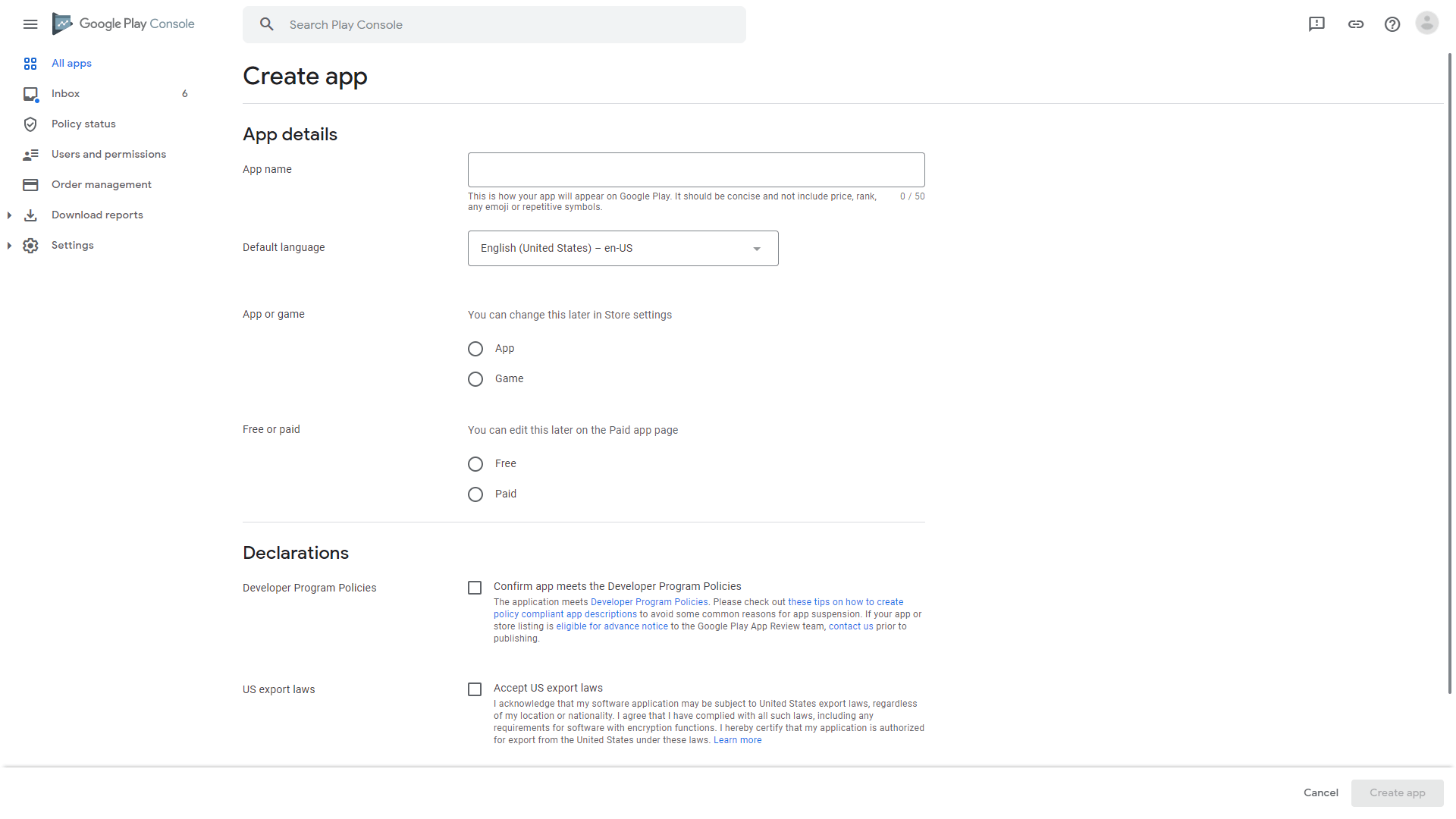
개발자 계정 등록이 완료됐으면, 우측 상단의 “앱 만들기(Create app)” 버튼을 클릭하셔서 정보를 채워주세요.
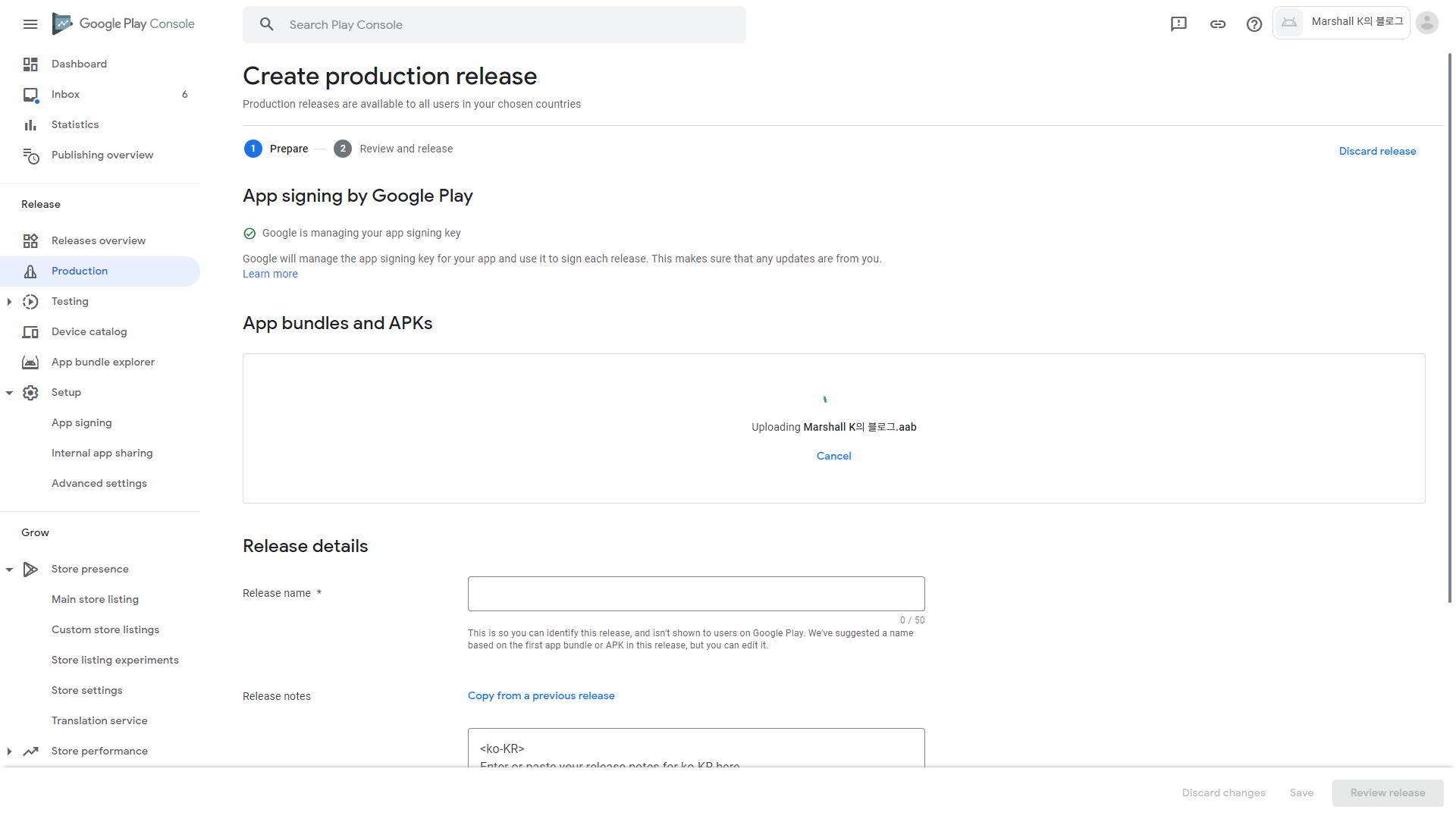
그다음 zip 파일에 포함돼있던 .aab(android app build) 파일을 올려주세요.
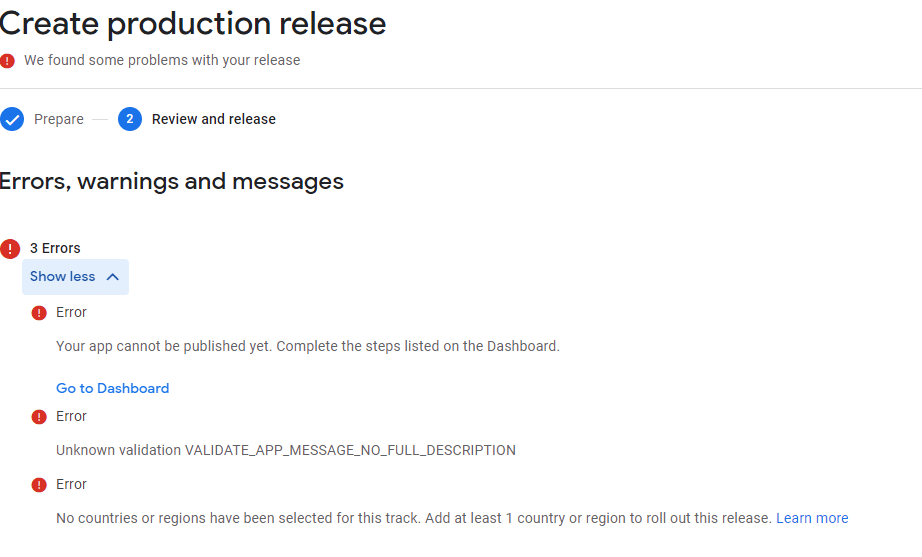
앱의 구체적인 정보가 입력되지 않았다고 오류를 띄울 겁니다.
좌측에서 대시보드와 프로덕션을 오가시면서 침착하게 채우란 정보를 다 채우기만 하시면 됩니다.
개인적으로 스크린샷도 만들어 올려야 되고 해서 제일 귀찮았던 부분이네요.
인증 코드 업데이트
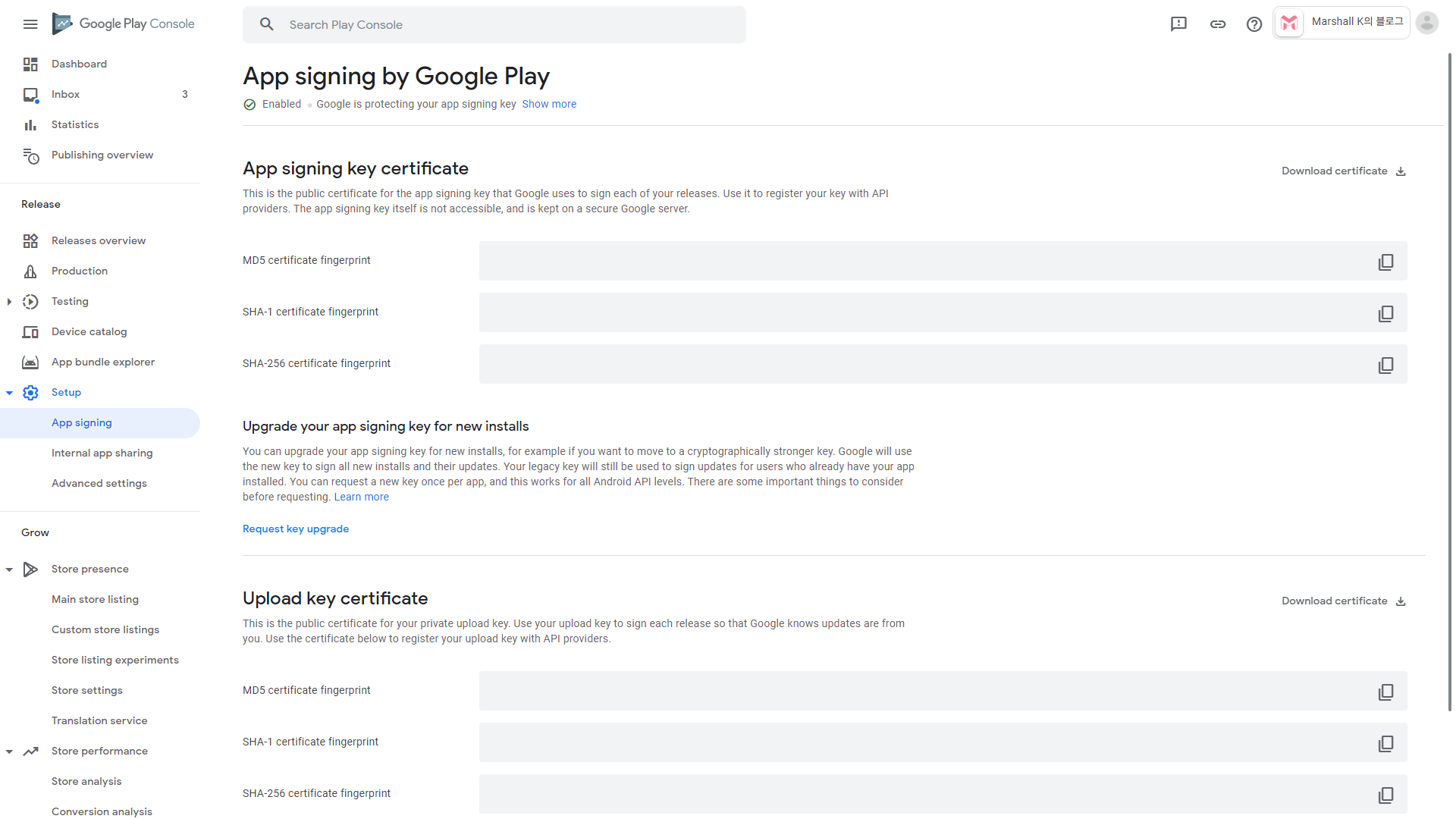
좌측 메뉴에서 설정 > 앱 서명을 클릭하시면 위 화면이 보입니다. SHA-256 인증서 지문을 복사해주세요.
[
    {
        "relation": ["delegate_permission/common.handle_all_urls"],
        "target": {
            "namespace": "android_app",
            "package_name": "com.marshall_ku.twa",
            "sha256_cert_fingerprints": [
                "1F:81:6E:AF:DB:D5:0F:4A:E3:A4:26:3B:5E:EF:1B:63:A5:A2:BD:D1:FA:86:8F:40:18:41:95:0D:67:E3:B9:65"
            ]
        }
    },
    {
        "relation": ["delegate_permission/common.handle_all_urls"],
        "target": {
            "namespace": "android_app",
            "package_name": "com.marshall_ku.twa",
            "sha256_cert_fingerprints": [
                "F0:8B:6A:95:33:92:66:EE:0F:01:1F:7A:3B:43:08:01:8B:D3:3C:AD:31:70:31:65:CE:B1:5F:3F:F6:6B:A7:D4"
            ]
        }
    }
]
assetlinks.json을 수정하셔야 합니다. 위 예제처럼, Array 안의 오브젝트를 통째로 복사하셔서 sha256_cert_fingerprints만 다른 오브젝트를 하나 더 생성해주시면 됩니다.
이제 인고의 시간만 가지시면 플레이 스토어에 앱이 출시되고, 크롬의 UI 없이 앱을 이용할 수 있게 됩니다.
앱 업데이트
다시 PWA Builder로 돌아가셔서 주소를 입력, 테스트, “Build My PWA“까지 완료하셔서 위 화면까지 오신 뒤, “Options“를 클릭해주세요.
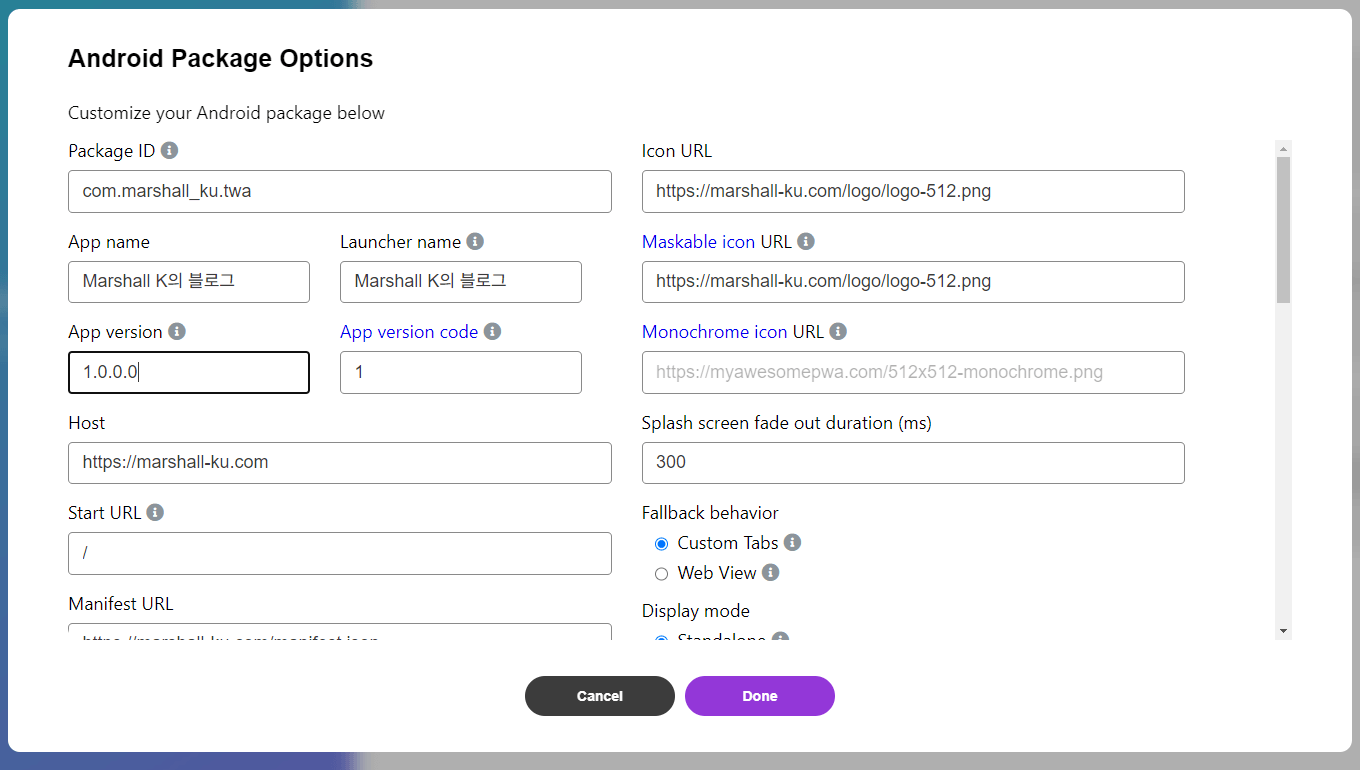
App version과 App version code를 모두 수정해주세요.
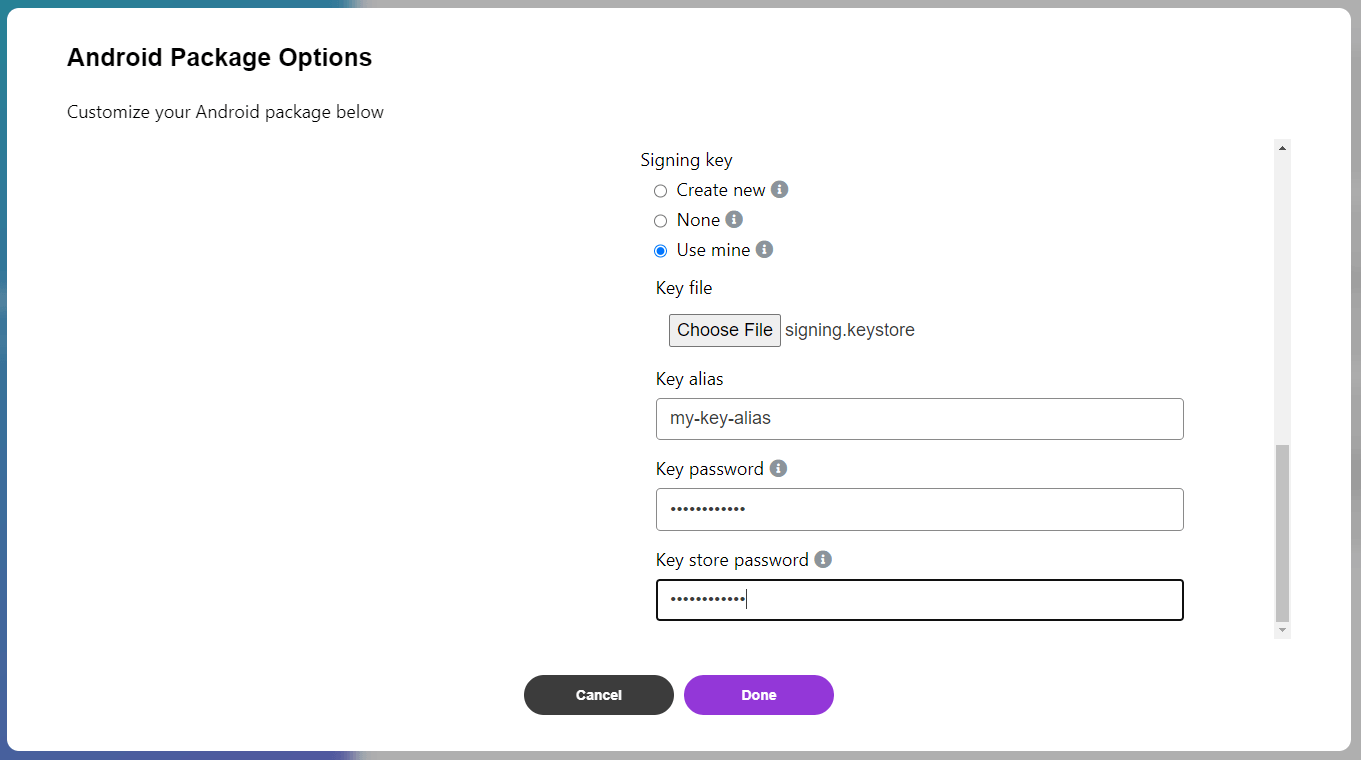
스크롤을 조금 더 내리시면 “Signing key“란 옵션이 보입니다. “Use mine“을 클릭하셔서 Key file엔 signing.keystore 파일을, 아래엔 signing-key-info.txt에 적힌 정보들을 입력해주시면 됩니다. 요구하는 것과 똑같은 이름으로 적혀있으니 헷갈릴 일은 없습니다.
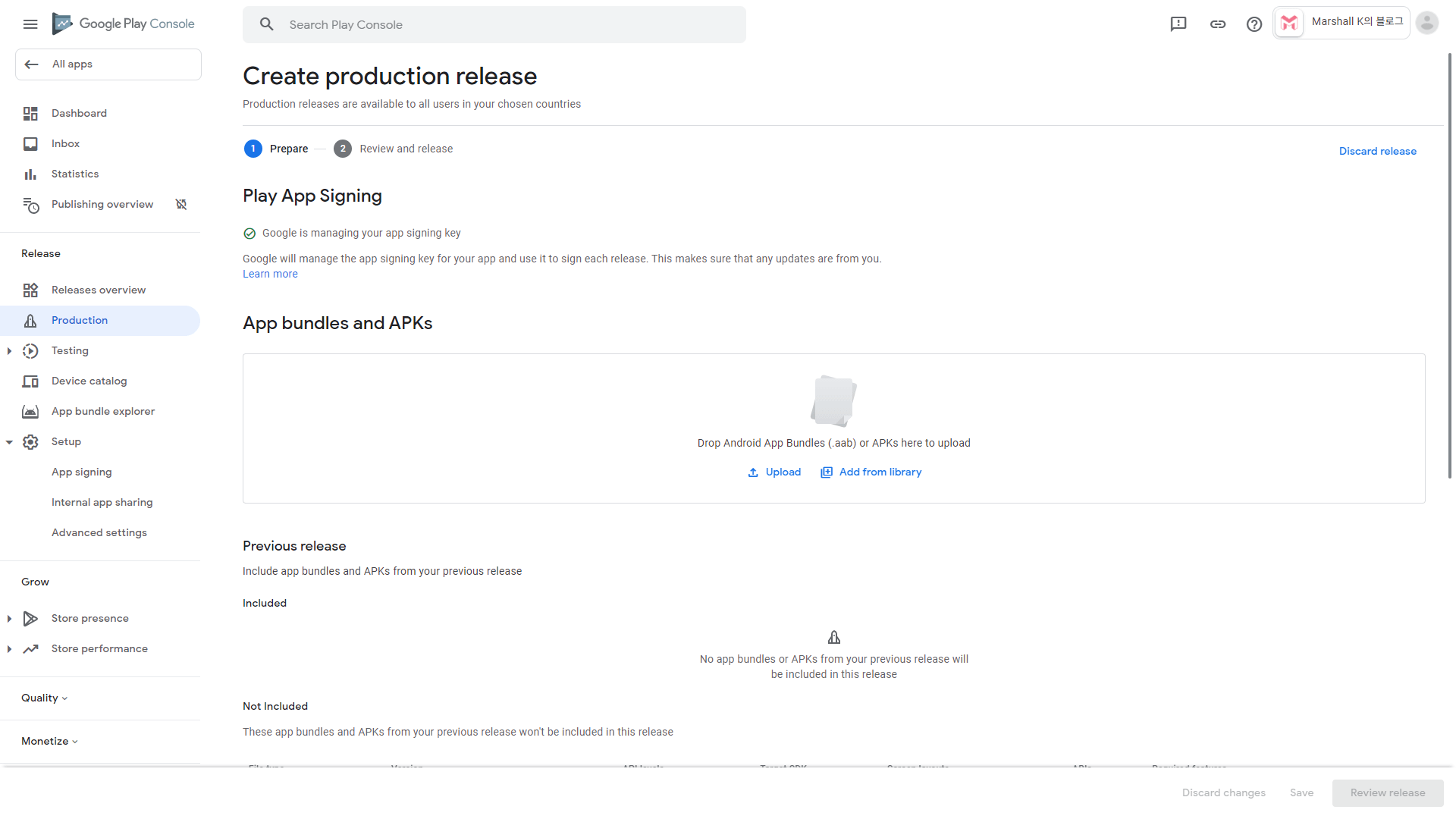
Google Play Console에서 앱을 선택하신 뒤, 좌측의 “프로덕션“에 새로 빌드된 .aab 파일을 올리시면 됩니다.

댓글을 불러오는 중...