PWA의 Manifest 작성하기
Manifest 파일은 PWA(Progressive Web App)의 정보를 담은 JSON 텍스트 파일로, 주로 루트 디렉토리에 manifest.json / manifest.webmanifest 등의 이름으로 저장합니다.
오브젝트에 후술할 멤버들을 추가하시면 되고, 필수로 들어가야 하는 멤버엔 * 표시를, 더는 사용하지 않는 멤버엔 🗑️ 표시를 해뒀습니다. 기본적으로 알파벳순 정렬이지만, 필수로 들어가야 하는 멤버는 먼저 표시하고, 사용하지 않는 멤버는 최하단에 배치했습니다. 가끔 자연스러운 서술을 위해 순서를 뒤집기도 했습니다.
name* : String
PWA의 이름입니다. 앱 목록뿐 아니라 PWA를 설치(홈 화면에 추가)할 때나, 로딩 화면 등에서도 표시됩니다.
예시
"name": "My Web App"
후술하겠지만, 아랍어처럼 오른쪽에서 왼쪽으로 읽는 언어는 dir이란 멤버를 따로 추가해주셔야 합니다.
"dir": "rtl",
"lang": "ar",
"name": "تطبيق الويب الخاص بي"
icons* : Array
아이콘 정보가 있는 오브젝트들이 들어가는 멤버로, 다양한 해상도의 이미지를 추가해두면 알아서 필요한 이미지를 사용합니다.
오브젝트엔 src, sizes, type, purpose 가 들어가며, type과 purpose는 생략하실 수 있습니다.
- src - 이미지의 주소. 상대주소로 입력하면 manifest 파일의 위치가 기준.
- sizes - 이미지의 크기, 공백으로 구분되며 다양한 크기 입력 가능.
- type - 이미지의 형식.
- purpose - 이미지의 목적.
- monochrome : 색상 정보 없이 알파 채널만 사용하는 아이콘입니다. 단색 아이콘에 색상을 입히는 등의 상황에 쓰입니다.
- maskable : 아이콘이 Safe Area를 벗어나지 않게 설계된 아이콘입니다. 사용자의 테마에 맞게 Safe Area 밖은 잘릴 수 있습니다. 아이콘 이미지의 내접원을 벗어나지 않게 작업하면 되고, Maskable.app Editor 에서 “Minimum safe area” 등의 다양한 상황에서 아이콘이 어떻게 보이는지 확인하실 수 있습니다.
- any(기본값) : 사용자 에이전트가 자유롭게 아이콘을 표시합니다.
예시
"icons": [
    {
        "src": "/logo/logo.ico",
        "sizes": "48x48 64x64"
    },
    {
        "src": "/logo/logo-128.png",
        "sizes": "128x128",
        "type": "image/png"
    },
    {
        "src": "/logo/logo-192.png",
        "sizes": "192x192",
        "purpose": "maskable"
    },
    {
        "src": "/logo/logo-512.png",
        "sizes": "512x512",
        "type": "image/png"
    }
]
background_color : String
페이지의 배경색에는 아무런 영향을 끼치지 않으며, Stylesheet을 불러오기 전에 표시되는 배경색입니다.
크롬 등의 브라우저에선 실제 배경색과 달라도 트랜지션덕에 크게 어색하지 않게 화면이 전환되지만, 사파리 등에선 트랜지션이 없으니 실제 웹 앱의 배경색과 같은 색을 사용하시는 걸 추천합니다.
예시
"background_color": "#121212"
categories : Array<String>
웹 앱이 속하는 카테고리가 들어있는 배열입니다. 카테고리의 이름은 구조화된 데이터 등과는 다르게 표준이 딱히 없습니다만, 브라우저가 이를 처리하기 전에 모든 스트링을 소문자로 변경하기 때문에 어지간하면 소문자로만 작성하시는 걸 추천합니다.
예시
"categories": ["sports" ,"basketball", "news"]
description : String
웹 앱에 대한 설명입니다.
예시
"description": "PWA의 제작 과정을 기술합니다."
name과 마찬가지로 오른쪽에서 왼쪽으로 읽는 언어는 dir 멤버를 따로 추가해주셔야 합니다.
* 물론 멤버는 한 번만 추가하시면 됩니다.
"dir": "rtl",
"lang": "ar",
"description": "تطبيق الويب الخاص بي"
dir : String
글을 읽는 방향을 설정합니다.
- auto - 사용자 에이전트의 설정에 따릅니다
- ltr - 왼쪽에서 오른쪽으로 읽습니다.
- rtl - 오른쪽에서 왼쪽으로 읽습니다.
iarc_rating_id : String
웹 앱의 국제등급분류연합(IARC, International Age Rating Coalition)의 인증 코드입니다.
lang : String
Manifest의 언어로, 하나만 지정하실 수 있습니다.
dir 멤버와 함께 글자를 읽는 방향을 결정하는데 사용됩니다.
예시
"language": "ko-KR"
orientation : String
웹 앱을 실행했을 때 화면 방향에 대한 설정으로, 아래의 값들이 추가될 수 있습니다.
- any
- natural
- landscape
- landscape-primary
- landscape-secondary
- portrait
- portrait-primary
- portrait-secondary
예시
"orientation": "portrait"
related_applications : Array
해당 웹 앱과 관련 있는 기본 플랫폼에서 설치할 수 있는 네이티브 앱의 목록입니다.
네이티브 앱의 정보를 나타내는 오브젝트엔 platform, url, id가 들어갈 수 있습니다.
- platform - 앱의 플랫폼으로, w3c/manifest/Platforms 의에서 들어갈 수 있는 스트링 목록을 확인하실 수 있습니다.
- url - 앱의 스토어 주소
- id - 앱의 id
예시
"related_applications": [
    {
        "platform": "play",
        "url": "https://play.google.com/store/apps/details?id=com.my.app",
        "id": "com.my.app"
    },
    {
        "platform": "itunes",
        "url": "https://itunes.apple.com/app/my-app/id123456789"
    }
]
prefer_related_applications : Boolean
웹 앱과 related_applications의 네이티브 앱 사이의 우선순위를 결정하는 멤버입니다. 기본적으론 false이며, true로 변경하면 사용자 에이전트가 앱의 설치를 권장할 수 있습니다.
예시
"prefer_related_applications": true
scope : String
웹 앱의 탐색 범위를 제한하는 멤버입니다. scope에 지정한 범위를 벗어나면 웹 앱에서 표시되지 않고, 브라우저 탭에서 표시됩니다.
icons의 src와 마찬가지로, 상대주소를 사용하면 manifest 파일의 위치가 기준이 됩니다.
예시
"scope": "https://example.com/app/"
screenshots : Array
웹 앱의 스크린샷의 정보가 있는 오브젝트가 들어가는 멤버로, 일반적인 상황에선 표시되지 않고 스토어 등에 출시할 때 사용됩니다.
오브젝트에는 icons의 오브젝트에서 purpose를 제외한 값들이 포함될 수 있습니다.
예시
"screenshots": [
    {
        "src": "/screenshots/1.png",
        "sizes": "1600x900",
        "type": "image/png"
    },
    {
        "src": "/screenshots/2.png",
        "sizes": "1600x900",
        "type": "image/png"
    }
]
short_name : String
이름을 전부 표시할만한 공간적 여유가 없을 때 표시되는 이름입니다. name이나 description과 마찬가지로, dir과 lang에 의해 읽는 방향이 결정됩니다.
* 반드시 name보다 짧은 스트링이 들어갈 필요는 없습니다.
예시
"short_name": "app"
shortcuts : Array
웹 앱의 링크에 대한 정보가 들어간 오브젝트가 들어가는 멤버입니다. Windows의 작업 표시줄에서 아이콘에 우클릭을 한 상황처럼 주로 아이콘에 특정 작업을 하면 표시됩니다.
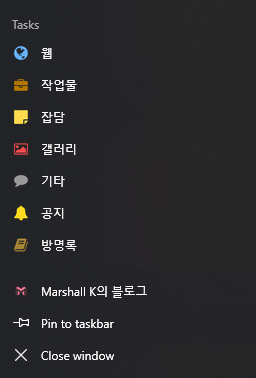
백문불여일견
오브젝트엔 name, url, short_name, description, icons가 포함되며 name과 url은 필수입니다.
- name - 표시될 이름(String)
- url - 클릭 시 이동할 주소(String)
- short_name - 공간이 부족할 때 표시될 이름(String)
- description - 바로 가기의 설명(String)
- icons - 바로 가기의 icon(Object, 상술한 icons와 동일 // src, sizes, type, purpose)
예시
"shortcuts": [
    {
        "name": "Upload Image",
        "icons": [
            {
                "src": "/icons/image.png",
                "sizes": "192x192"
            }
        ],
        "url": "/upload/image"
    },
    {
        "name": "Upload Video",
        "icons": [
            {
                "src": "/icons/video.png",
                "sizes": "192x192"
            }
        ],
        "url": "/upload/video"
    }
]
start_url : String
웹 앱을 실행하면 불러오는 url입니다. 절대적이진 않으며, 사용자 에이전트가 무시하거나 사용자에게 변경할 권한을 줄 수도 있습니다. 마찬가지로 상대주소를 입력하면 manifest 파일의 위치가 기준이 됩니다.
예시
"start_url": "/"
theme_color : String
웹 앱의 테마 색으로, 상태 표시줄이나 상단바 등에 표시됩니다.
예시
"theme_color": "#890309"
serviceworker 🗑️
서비스 워커의 정보를 담은 오브젝트입니다.
* 더는 사용하지 않는 멤버이며, 서비스 워커는 아래 예제처럼 자바스크립트로 제어합니다.
navigator.serviceWorker.register("/service-worker.js");
참고
- Web App Manifest , W3C, 26 October 2020
- Web app manifests , MDN contributors, 28 November 2020



댓글을 불러오는 중...