#Ubuntu #WSL #Windows

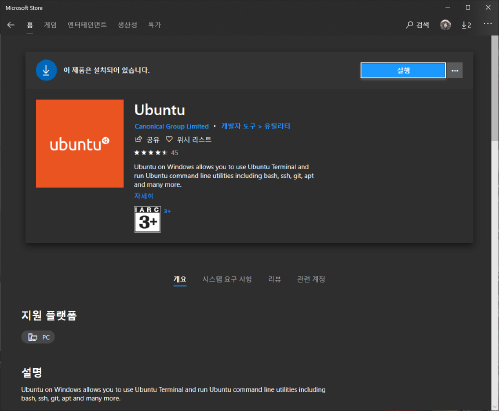
윈도우에 우분투 설치하기 (WSL)

Windows의 개발 환경은 예전부터 최악이란 평가가 많았지만, 작년 5월 WSL의 등장으로 옛말이 되었습니다.많이 불안정하고 느리단 평이 많아 설치를 꺼렸으나, 지난 12일에 WSL 2가 나오며 꽤 괜찮아졌단 평이 많길래 저도 설치해봤습니다. 물론 리눅스의 개발 환경이 최강인 이유 중 하나인 "그것밖에 할 게 없다"는 이유는 Windows가 앞으로 아무리 발전해도 도달할 수 없겠지만요. Windows 하위 시스템 활성화 윈도우

·2분 read →

#Ubuntu #apache2 #nginx

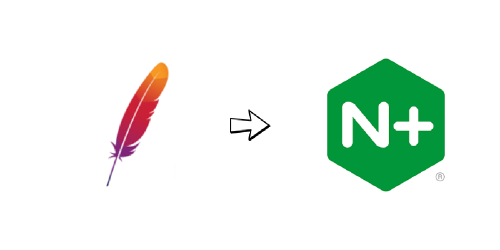
Apache2 서버를 Nginx로 교체하기

우분투 18.04에서 워드프레스 엔진을 교체하는 것을 기준으로 설명합니다.PHP를 사용하지 않으신다면 모듈 설치는 건너뛰시면 됩니다. 아래 과정을 따라 하시면 설치하는 중에 2~3초가량을 제외하곤 아무런 문제 없이 웹사이트에 접속할 수 있습니다. 참고로 워드프레스 등의 PHP를 사용하는 웹사이트를 운영하신다면, Nginx로 교체해도 성능이 체감될 만큼 향상되진 않습니다만, 개인적으로 관리가 Apache2보다 훨씬 편한 것 같습니다. 약간의 성능 차이도 있긴 하고요.

·3분 read →
#워드프레스 #Ubuntu

우분투에 워드프레스 설치하기

설정할 때마다 조금씩 헷갈려 정리용으로 작성하는 글입니다. 우분투 18.04에서 터미널만을 이용해 작업합니다. 우분투 콘솔, SSH 등의 상황에서도 똑같이 하실 수 있습니다. 가볍게 체험만 하고 싶으시면 구글 클라우드 플랫폼 등 무료로 호스팅을 받을 수 있는 곳이 있습니다. 서버엔 apache2 대신 nginx를 사용합니다.

·2분 read →
#Ubuntu #Terminal

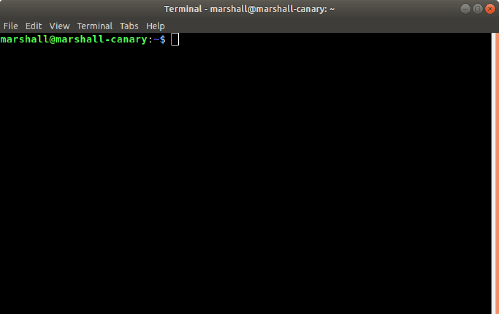
우분투 터미널에 배경 추가하기

GNOME 터미널에서도 배경을 투명색으로 바꿔 배경화면을 보면서 작업할 순 있지만, 캡쳐도 불가능하고 여러 창을 띄우면 배경이 제대로 보이지도 않습니다.Xfce Terminal을 이용하면 배경색, 폰트 등 다양한 커스터마이징이 가능합니다. 새로운 프로그램 추가하시기 전에 업데이트 한 번 해주시고 위 명령어를 입력하시면 Xfce4 Terminal이 다운로드됩니다. 성공적으로 설치가 완료되면 두 개의 터미널이 보일 겁니다. 첫 번째 아이콘을 클릭하면 설정 창이

·2분 read →
#워드프레스 #PHP #Ubuntu

[우분투] 워드프레스 발송용 이메일 만들기

우분투에서 돌아가는 워드프레스에 발송용 메일 계정을 추가하는 방법입니다. postfix 설치 sudo apt-get update && sudo apt-get install postfix 업데이트를 진행한 후 postfix를 설치합니다. 설치 도중에 설정 창이 뜹니다. Internet Site를 선택해주세요. System mail name을 입력하라고 나옵니다.위 설명에 적혀있지만 root@example.com이 발신자 메일이라 치면, example.com을 입력하시면 됩니다. 전 no-reply@marshallku.com을 이용할 예정이기에, marshallku.com이라 작성했습니다. 위 과정이 모두 끝나면

·1분 read →